
Tekst in een PDF bewerken
Een typfout of een verouderd bedrag in een PDF hoeft geen nieuw document te betekenen. Selecteer de tekst in Atlas PDF Reader, vervang hem en exporteer het bestand.
Beschikbaar in het gratis plan.
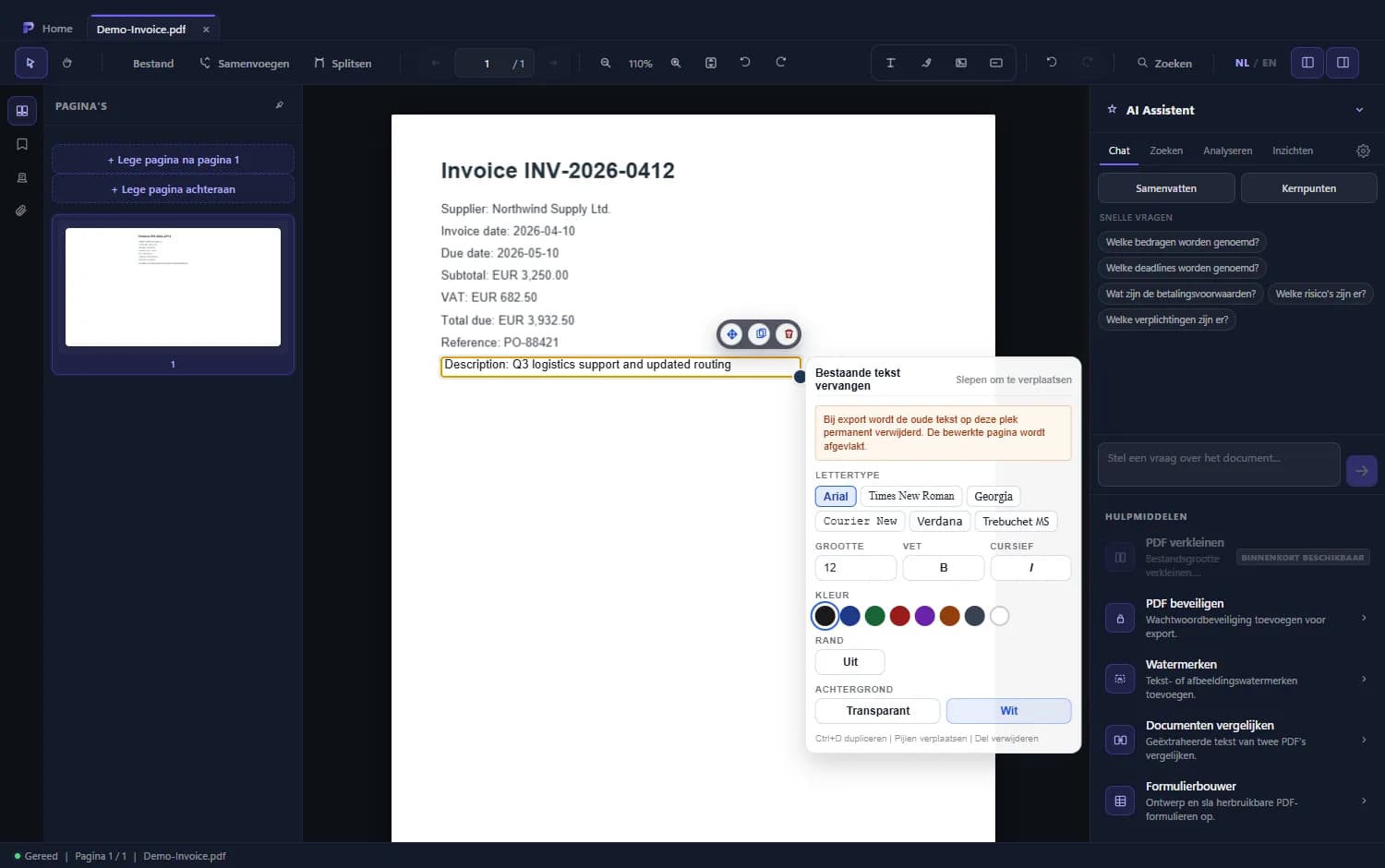
Zo bewerk je tekst
- 1
Selecteer de tekst
Markeer de regel die je wilt aanpassen.
- 2
Kies Bewerken
In het menu bij je selectie kies je Bewerken. Op die plek verschijnt een tekstvak met de oorspronkelijke tekst.
- 3
Typ de nieuwe tekst
Pas de tekst aan en kies zo nodig lettertype, grootte, kleur of achtergrond. De nieuwe tekst neemt de lettergrootte van het origineel over, op elk zoomniveau.
- 4
Exporteer de definitieve PDF
Kies Definitieve PDF exporteren in het bestandsmenu om de wijziging vast te leggen.
Meer dan tekst vervangen
Tekst, stempels en afbeeldingen toevoegen
Plaats nieuwe tekstvakken, stempels, afbeeldingen en highlights op elke pagina.
Ongedaan maken
Een wijziging terugdraaien kan zolang je nog niet hebt geëxporteerd.
Ook voor gescande pagina's
Heeft een pagina geen echte tekst, voer dan eerst OCR uit; daarna kun je de herkende tekst op dezelfde manier bewerken.
Veelgestelde vragen
Kan ik elke PDF bewerken?
Je kunt tekst bewerken die als tekst in de PDF staat. Bij gescande pagina's voer je eerst OCR uit.
Verandert het originele bestand?
Pas als je een definitieve PDF exporteert, en dan kies je zelf de naam en de plek.
Blijft de bewerkte tekst selecteerbaar?
Op bewerkte pagina's niet: die worden bij het exporteren afgevlakt tot een afbeelding.