
PDF's ondertekenen, zelf of via een verzoek
Je kunt een PDF zelf ondertekenen met een getekende, getypte of geüploade handtekening, of iemand anders vragen te tekenen zonder dat die iets hoeft te installeren.
Onderdeel van het Pro-plan.
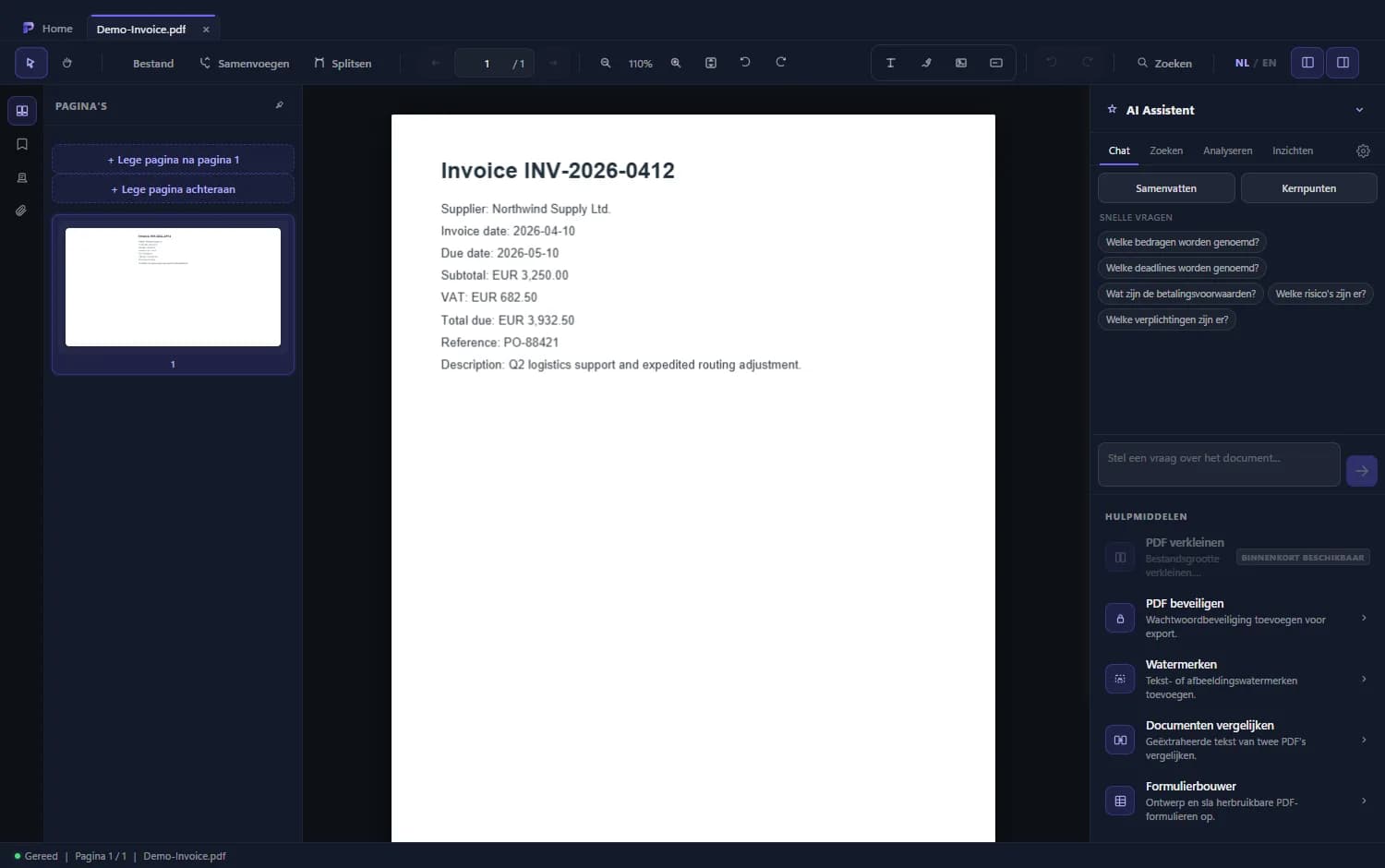
Zo laat je een PDF ondertekenen
- 1
Plaats je eigen handtekening
Kies de handtekeningtool en teken, typ of upload je handtekening. Plaats hem waar hij moet komen.
- 2
Stuur een handtekeningverzoek
Voor de handtekening van iemand anders maak je een verzoek: je geeft de ondertekenaar op en kiest waar de handtekening komt.
- 3
De ondertekenaar tekent
Die opent een beveiligde link in de browser, bevestigt met een code die per e-mail komt en plaatst de handtekening.
- 4
Download het resultaat
Je ziet de status van je verzoeken in het dashboard en downloadt het ondertekende document.
Handig om te weten
De ondertekenaar hoeft niets te installeren
Tekenen gaat via een link in de browser, zonder account of app.
Herinneringen
Kies of de ondertekenaar een herinnering krijgt als er nog niet getekend is.
Overzicht van je verzoeken
Zie per verzoek of het is geopend, ondertekend of geweigerd.
Veelgestelde vragen
Moet de ondertekenaar een account of de app hebben?
Nee. Ondertekenen gaat via een beveiligde link in de browser.
Is de handtekening juridisch geldig?
Een gewone elektronische handtekening kan voor veel overeenkomsten rechtsgeldig zijn, maar dat hangt af van het document. Dit is geen juridisch advies; vraag het bij twijfel na.
Kan ik ook zonder verzoek zelf tekenen?
Ja. Je plaatst je eigen handtekening direct in de PDF en exporteert het bestand.